Vous êtes conseiller ?
La page Mes Clients est l'espace de travail des conseillers en gestion de patrimoine (CGP). Elle vous permet de créer un dossier par client, d'en piloter le patrimoine comme s'il s'agissait du vôtre.
La page Mes Clients est l'espace de travail des conseillers en gestion de patrimoine (CGP). Elle vous permet de créer un dossier par client, d'en piloter le patrimoine comme s'il s'agissait du vôtre, et de basculer d'un client à l'autre en un clic — chaque dossier reste totalement isolé des autres.
Comment ça fonctionne
Le mode CGP repose sur une logique de bac à sable par client. Chaque client que vous créez dispose d'un espace de données dédié. Quand vous "chargez" un client, l'ensemble de l'application (dashboard, scénarios, rapports, allocations) bascule sur ses données.
Les clients ne sont pas des utilisateurs FIRE.flow. Ils n'ont pas de compte, pas de mot de passe, pas d'email pour se connecter. Ce sont vos dossiers de travail, gérés exclusivement depuis votre interface CGP.
La page Mes Clients
Où : Menu Mes Clients
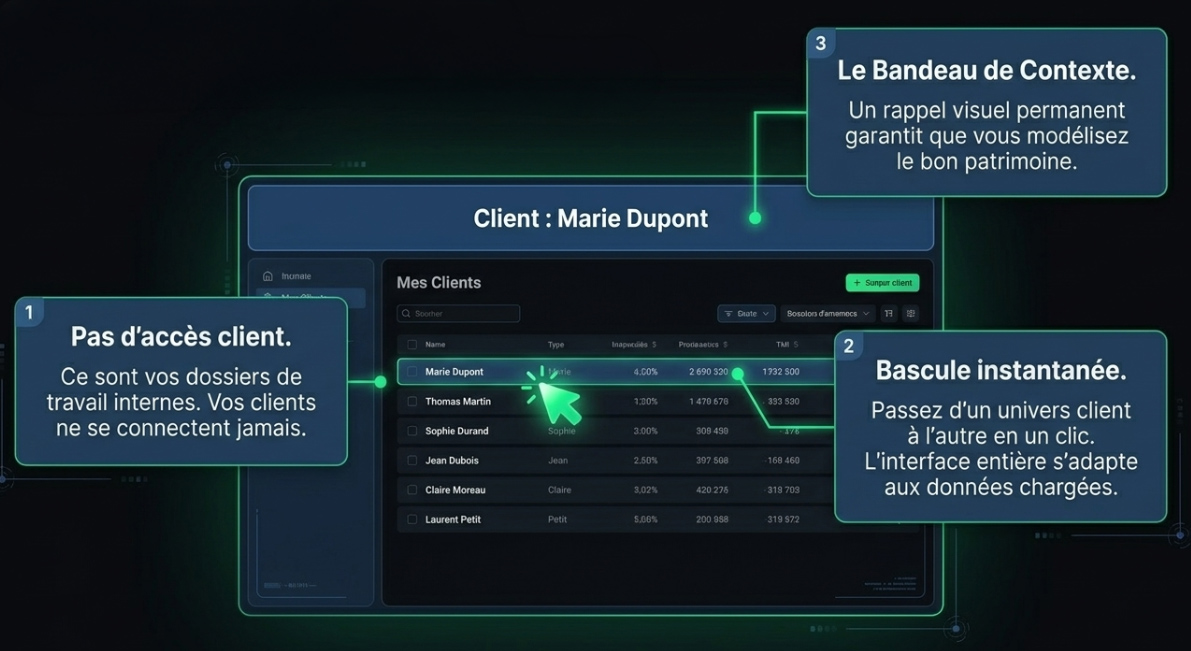
La page affiche un tableau listant l'ensemble de vos dossiers, avec pour chacun :
- Client : prénom et nom
- Email : email du client (optionnel, pour information)
- Dernière modification : date et heure du dernier enregistrement sur ce dossier
- Actions : deux boutons pour charger ou supprimer le dossier
Le client actuellement en cours d'édition (si vous en avez un) est mis en évidence par un fond coloré et un libellé "En cours d'édition" sous son nom.
En haut à droite, le bouton "Nouveau client" ouvre un formulaire de création.
Créer un nouveau client
Cliquez sur "Nouveau client". Un dialogue vous demande :
- Prénom (obligatoire)
- Nom (obligatoire)
- Email (optionnel) — utile uniquement à titre informatif pour vous repérer dans la liste
Une fois le client créé, son dossier apparaît dans le tableau, vide. Vous pouvez le charger pour commencer à saisir son patrimoine.
Charger les données d'un client
Cliquez sur l'icône de téléchargement (flèche vers le bas) dans la ligne du client. L'application bascule immédiatement sur ses données et vous êtes redirigé vers le tableau de bord.
À ce moment-là :
- Toutes les pages du menu (épargne, bourse, immobilier, scénarios, rapport, etc.) reflètent désormais le patrimoine du client
- Les modifications que vous effectuez sont sauvegardées automatiquement dans son dossier (et nulle part ailleurs)
Si vous chargez un client qui n'a encore aucune donnée saisie, FIRE.flow initialise son dossier avec une structure vide standard, prête à être remplie.
Le bandeau bleu
Quand vous éditez un client, un bandeau bleu apparaît en permanence en haut de l'application :
"Client : Marie Dupont"
Ce bandeau a deux rôles :
- Vous rappeler en permanence que vous êtes en train de manipuler les données d'un client (et non les vôtres)
- Vous offrir un retour rapide à votre liste avec le bouton "Retour aux clients"
Le bandeau persiste tant que vous n'avez pas explicitement quitté le dossier du client.
Basculer d'un client à un autre
Pour passer du client A au client B, deux options :
- Depuis n'importe quelle page, cliquez sur "Retour aux clients" dans le bandeau bleu, puis chargez le client B
- Ou allez directement dans Mes Clients et cliquez sur l'icône de téléchargement du client B — le basculement se fait automatiquement, le client A est déchargé proprement
L'application sauvegarde toujours les modifications du client A avant de basculer, pour ne perdre aucune saisie.
Supprimer un client
Cliquez sur l'icône de poubelle dans la ligne du client. Un dialogue de confirmation vous demande de valider :
"Les données de Marie Dupont seront définitivement supprimées."
La suppression est immédiate et irréversible. Toutes les données patrimoniales du client (épargne, comptes, biens immobiliers, scénarios, etc.) sont effacées de la base.
Si vous supprimez le client actuellement chargé, l'application décharge automatiquement ses données.
Isolation des données
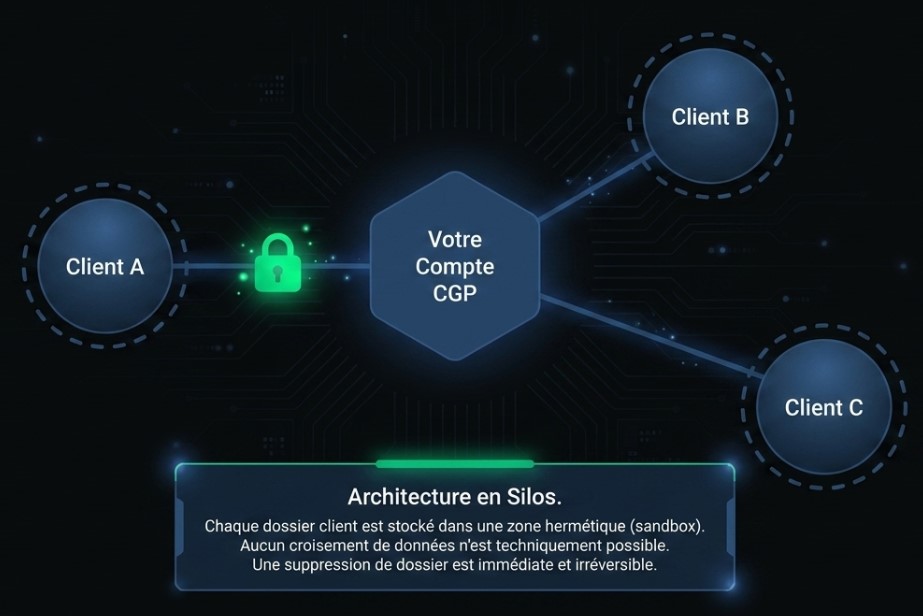
Quelques garanties importantes sur la séparation entre clients :
- Sandbox par client : chaque dossier est stocké dans une zone dédiée de la base de données
- Pas de mélange possible : vous ne pouvez pas, par erreur, copier des données d'un client vers un autre.
- Un seul actif à la fois : un seul client peut être chargé à un instant donné, ce qui élimine tout risque de confusion
- Vos clients ne se voient pas : les clients sont totalement cloisonnés les uns des autres
- Le client n'a pas accès : un client ne peut ni se connecter à FIRE.flow ni voir ses propres données — c'est un dossier de travail interne à votre cabinet
Cas d'usage typique
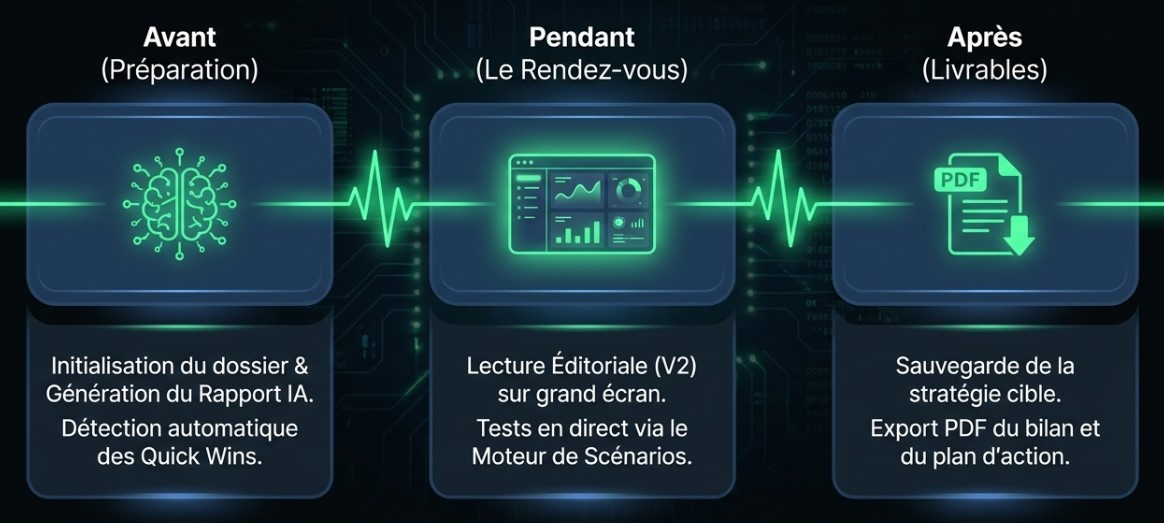
Voici un déroulé classique pour un rendez-vous avec un nouveau client :
- Avant le rendez-vous : vous créez le dossier "Marie Dupont" depuis la page Mes Clients
- Pendant le rendez-vous : vous chargez son dossier, et vous saisissez en direct son patrimoine (revenus, comptes, biens immobiliers, projets) au fil de la discussion
- Vous lancez les projections : scénarios FIRE, simulations fiscales, allocations cibles — tout fonctionne comme pour un compte particulier, mais sur ses données
- Vous générez un rapport PDF : pour lui remettre une synthèse à la fin du rendez-vous
- Vous revenez à votre liste : prêt pour le rendez-vous suivant — le dossier de Marie est sauvegardé tel quel, vous pourrez le rouvrir à tout moment
Limites actuelles
Quelques points à connaître sur la version actuelle :
- Pas de partage entre conseillers : un dossier client est rattaché à votre compte CGP. Le multi-conseillers (plusieurs CGP du même cabinet partageant les mêmes dossiers) est sur la roadmap.
- Pas d'invitation client : vous ne pouvez pas (encore) inviter le client à consulter son propre dossier en lecture seule.
- Pas de tags ni de tri avancé : la liste est triée par défaut sur la dernière modification. Le filtrage et l'étiquetage des dossiers seront ajoutés au fil des retours utilisateurs.
Le mode CGP applique les mêmes fonctionnalités que le mode particulier (épargne, bourse, immobilier, scénarios, rapport IA, export PDF) à chaque dossier client. Pour découvrir ces modules, consultez les autres articles du centre d'aide.
Tags : #CGP #conseiller #gestion de patrimoine #client #sécurité