L'éditeur de données temporelles
Apprenez à utiliser l'éditeur graphique de FIRE.flow pour modéliser l'évolution de vos salaires, loyers, taux et placements dans le temps. Modes stable, taux et interpolation expliqués.
Modéliser l'évolution de vos finances
FIRE.flow repose sur un principe fondamental : vos finances évoluent dans le temps. Votre salaire augmente, vos loyers changent, l'inflation fluctue, vos comptes sont alimentés progressivement. Pour capturer cette réalité, FIRE.flow utilise un éditeur graphique spécialisé que vous retrouverez partout dans l'application.
Ce guide vous explique comment l'utiliser efficacement.
Où retrouve-t-on cet éditeur ?
L'éditeur de données temporelles est utilisé dans de nombreuses sections :
- Salaires : l'évolution de votre rémunération au fil de votre carrière
- Comptes bancaires : le solde de vos comptes dans le temps
- Immobilier : loyers, charges, taxe foncière, prix de revente estimé
- Contexte économique : taux d'inflation, taux du Livret A, rendement des actions et obligations
- Situation fiscale : statut marital, nombre d'enfants à charge
- Intéressement : primes et participations
- Bourse et crypto : achats et ventes de titres
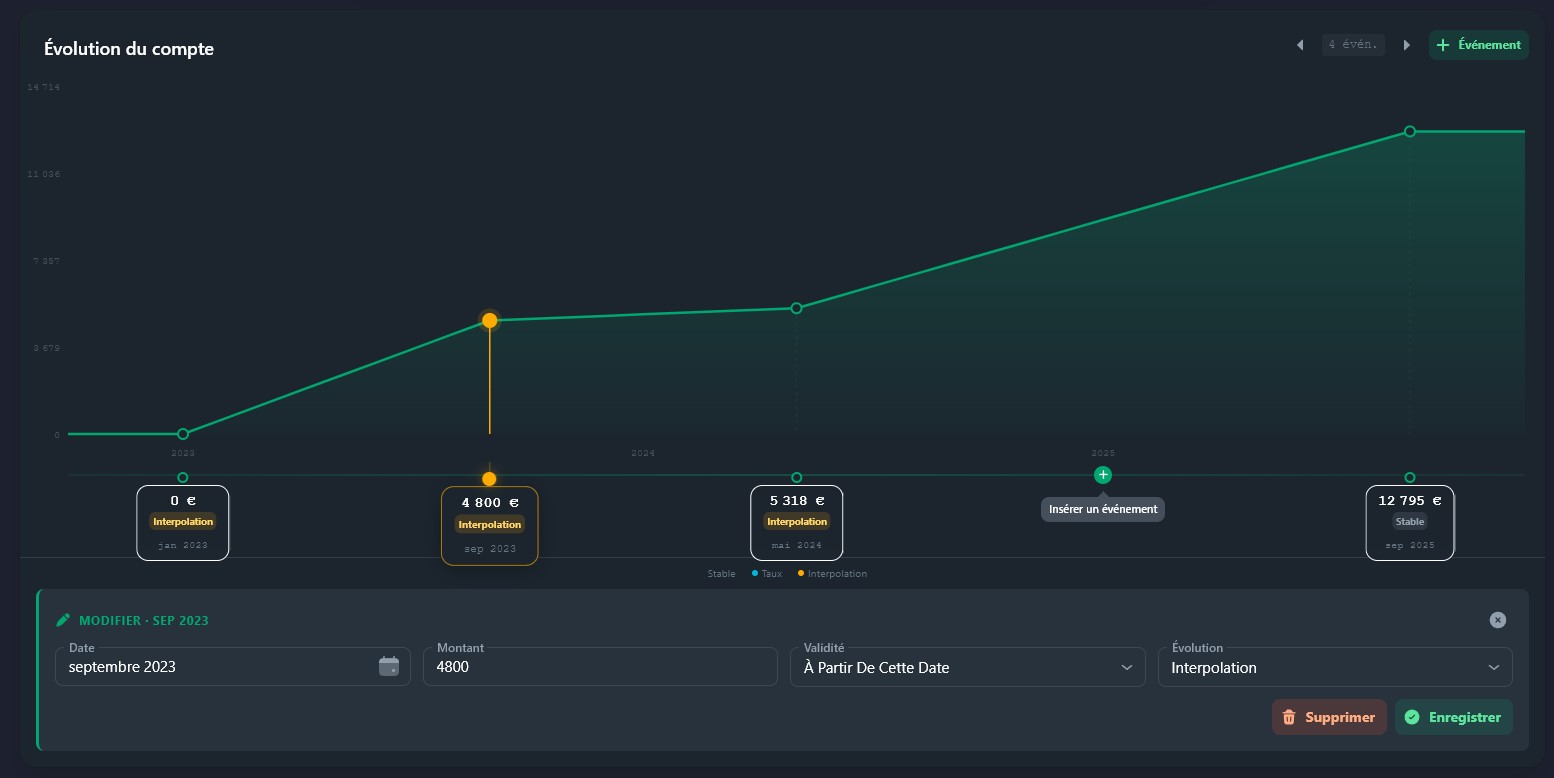
L'éditeur s'adapte automatiquement au type de donnée : il affiche un graphique en ligne pour les montants et les taux, ou des bandes colorées pour les données discrètes comme le statut marital.
L'interface de l'éditeur
L'éditeur se compose de plusieurs zones :
Le graphique
La partie supérieure affiche un graphique temporel qui représente l'évolution de la valeur dans le temps :
- La partie gauche (trait plein) représente le passé — les données que vous avez déclarées
- La partie droite (trait pointillé) représente le futur — les projections calculées par FIRE.flow
- Un dégradé sous la courbe aide à visualiser l'amplitude
En survolant le graphique avec la souris, un réticule affiche la date et la valeur exacte au point survolé.
Les événements
Sous le graphique, une ligne de temps affiche les événements que vous avez créés. Chaque événement est représenté par une carte contenant :
- La date de l'événement
- La valeur (montant, taux ou statut selon le contexte)
- Le mode d'évolution (indiqué par un badge coloré)
Les événements sont reliés au graphique par des lignes verticales, permettant de visualiser leur impact sur la courbe.
Bon à savoir : Lorsqu'il y a beaucoup d'événements et que l'espace est limité, certains événements apparaissent sous forme de petits points au lieu de cartes complètes. Cliquez dessus pour les consulter.
La barre d'actions
En haut à droite de l'éditeur, vous trouverez :
- Flèches de navigation (◀ ▶) : pour passer d'un événement à l'autre
- Compteur : indique le nombre total d'événements (ex : "3 évén.")
- Bouton "+ Événement" : pour ajouter un nouvel événement
Ajouter un événement
Cliquez sur le bouton "+ Événement" en haut à droite de l'éditeur. Un formulaire de saisie apparaît sous le graphique avec les champs suivants :
La date
Choisissez la date à laquelle le changement prend effet. Selon le contexte, il peut s'agir :
- D'un mois et année (ex : janvier 2024) — pour les salaires, les comptes bancaires, les loyers
- D'une année seule (ex : 2024) — pour les taux d'inflation, le nombre d'enfants
La valeur
Saisissez la nouvelle valeur qui s'applique à cette date. Le champ s'adapte au type de donnée :
- Montant (en €) : pour les salaires, loyers, soldes de compte
- Taux (en %) : pour l'inflation, les taux d'intérêt
- Nombre : pour le nombre d'enfants
- Statut : choix parmi les options disponibles (célibataire / en couple)
Le mode d'évolution
Pour les valeurs numériques (montants et taux), vous pouvez choisir comment la valeur évolue entre deux événements :
Mode "Stable" (vert)
La valeur reste constante jusqu'au prochain événement. C'est le mode par défaut.
Exemple : Vous déclarez un salaire brut annuel de 40 000 € en janvier 2022. Ce montant reste identique chaque mois jusqu'à ce que vous créiez un autre événement (par exemple, une augmentation en mars 2024).
Mode "Taux" (bleu)
La valeur croît chaque année d'un pourcentage fixe. Ce mode est idéal pour modéliser une augmentation régulière.
Exemple : Vous déclarez un salaire de 40 000 € en janvier 2022 avec un taux de 3%. Chaque année, votre salaire augmente de 3% :
- 2022 : 40 000 €
- 2023 : 41 200 €
- 2024 : 42 436 €
- ...
Ce mode est aussi couramment utilisé pour :
- L'inflation (taux de 2% par défaut)
- L'évolution des loyers (indexation annuelle)
- La croissance estimée de vos placements
Mode "Interpolation" (orange)
La valeur évolue linéairement entre deux événements. FIRE.flow calcule les valeurs intermédiaires automatiquement.
Exemple : Vous déclarez un loyer de 800 € en janvier 2022 et un loyer de 1 000 € en janvier 2027 en mode interpolation. FIRE.flow calcule une augmentation progressive et régulière de 800 € à 1 000 € sur 5 ans.
Note : Le mode interpolation n'est pas disponible en mode scénario, car les scénarios travaillent sur des modifications ponctuelles.
La validité
Ce paramètre définit la portée temporelle de l'événement :
- "À partir de cette date" : la valeur s'applique à cette date et reste valable indéfiniment (jusqu'au prochain événement). C'est le choix le plus courant.
- "Date exacte" : la valeur ne s'applique qu'à cette date précise, puis revient à la valeur précédente. Utile pour les événements ponctuels (une prime exceptionnelle, un versement unique).
Modifier un événement
Cliquez sur la carte d'un événement sous le graphique. Le formulaire de modification apparaît avec les valeurs actuelles pré-remplies. Modifiez les champs souhaités, puis cliquez sur "Enregistrer".
Vous pouvez aussi utiliser les flèches de navigation (◀ ▶) en haut de l'éditeur pour parcourir vos événements un par un.
Supprimer un événement
En mode modification (après avoir cliqué sur un événement), un bouton "Supprimer" apparaît dans le formulaire. Cliquez dessus pour retirer l'événement. La courbe se recalcule automatiquement.
Attention : La suppression est immédiate et il n'y a pas de confirmation. Si vous supprimez un événement par erreur, vous pouvez le recréer avec les mêmes paramètres.
Cas particuliers
Les titres boursiers et les cryptos
Pour les lignes de titres (actions, ETF, cryptomonnaies), l'éditeur fonctionne différemment. Au lieu de saisir un montant, vous déclarez des opérations :
- "J'ai acheté" : ajoutez une quantité achetée à une date donnée
- "J'ai vendu" : déclarez une vente (la quantité disponible est vérifiée)
- "Je possède" : déclarez un stock initial à une date donnée
FIRE.flow récupère automatiquement les cours de bourse pour valoriser vos positions.
Les événements automatiques
Certains événements sont générés automatiquement par FIRE.flow et apparaissent avec un style différent (bordure en pointillés). Par exemple, les achats et ventes de titres créent des événements automatiques sur la ligne de liquidité du compte.
Ces événements ne peuvent pas être modifiés ni supprimés — ils se recalculent automatiquement quand vous modifiez les données sources.
Les retraits d'enveloppe (scénarios)
En mode scénario, un bouton "+ Retrait" apparaît sur les comptes PEA, assurance vie, PER et PEE. Il permet de simuler un retrait de fonds avec le calcul fiscal automatique (prélèvements sociaux, plus-values, abattements selon la maturité du compte).
La légende des couleurs
En bas de l'éditeur, une légende rappelle la signification des couleurs utilisées sur les cartes d'événements :
| Couleur | Mode | Signification |
|---|---|---|
| 🟢 Vert | Stable | La valeur reste constante |
| 🔵 Bleu | Taux | La valeur croît d'un pourcentage annuel |
| 🟠 Orange | Interpolation | La valeur évolue linéairement vers le prochain événement |
Exemples pratiques
Modéliser une carrière salariale
- Créez un premier événement en janvier 2018 avec votre salaire d'entrée (35 000 € brut annuel, mode Stable)
- Ajoutez un événement en septembre 2020 pour une promotion (42 000 €, mode Stable)
- Ajoutez un événement en janvier 2023 avec mode Taux à 2,5% pour modéliser des augmentations régulières à partir de cette date
Résultat : FIRE.flow affiche un salaire fixe de 2018 à 2020, un saut en 2020, puis une croissance régulière à partir de 2023.
Modéliser l'évolution d'un loyer
- Créez un événement en mars 2020 avec le loyer initial (850 €/mois, mode Stable)
- Ajoutez un événement en mars 2021 avec le loyer révisé (870 €/mois, mode Taux à 2%)
À partir de mars 2021, le loyer augmente de 2% chaque année automatiquement.
Modéliser l'inflation
Par défaut, FIRE.flow intègre déjà les données d'inflation historiques depuis l'an 2000. Vous pouvez modifier la projection future dans Paramètres → Contexte économique → Inflation.
Par exemple, changer le dernier événement de 1,3% à 2,5% en mode Stable fera recalculer toutes les projections avec une inflation plus élevée.
Pour toute question sur une section spécifique de l'application, consultez les autres pages du centre d'aide.
Tags : #guide #éditeur #données #événements #tutoriel