Le wizard de démarrage rapide
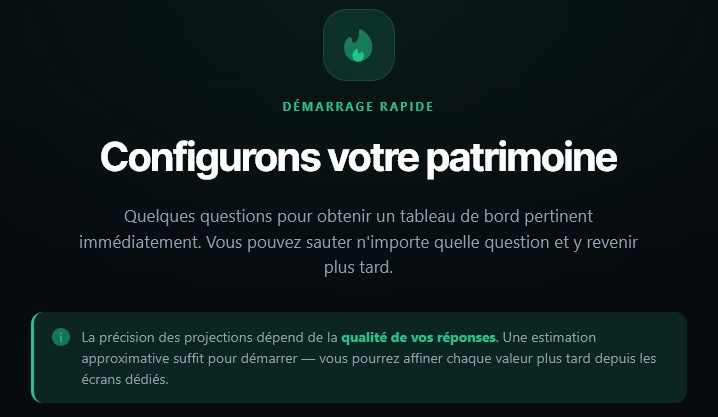
FIRE.flow propose un wizard de démarrage rapide : un assistant guidé en plein écran qui vous pose une série de questions et configure automatiquement votre profil.
FIRE.flow propose un wizard de démarrage rapide : un assistant guidé en plein écran qui vous pose une série de questions et configure automatiquement votre profil, vos revenus, votre logement, vos comptes et votre objectif FIRE.
C'est la manière la plus rapide d'obtenir un tableau de bord pertinent sans avoir à explorer toutes les sections de l'application une par une.
Pourquoi utiliser le wizard ?
Configurer son patrimoine dans FIRE.flow demande, à la main, de naviguer entre une dizaine de pages : Salaires, Statut, Enfants, Comptes bancaires, Bourse, Immobilier, Budget, Objectifs FIRE… Le wizard fait ce travail pour vous :
- Il regroupe les questions essentielles en 7 chapitres thématiques.
- Il n'écrit dans vos données qu'à la fin, une fois que vous avez validé l'ensemble. Aucune donnée n'est altérée tant que vous n'avez pas terminé.
- Il ne pose pas de question dont la réponse existe déjà dans votre profil. Si vous avez déjà saisi votre salaire ou créé un PEA, ces questions sont automatiquement sautées.
- Il vous laisse estimer chaque valeur — vous pourrez tout affiner plus tard depuis les pages dédiées.
Important : Le wizard est conçu pour les nouveaux utilisateurs comme pour ceux qui ont déjà un profil partiellement rempli. Dans le second cas, il ne remplit que les trous.
Comment lancer le wizard ?
Il existe trois manières d'ouvrir le wizard.
1. Le lancement automatique (premier démarrage)
À votre toute première connexion, si votre profil ne contient aucune donnée significative (pas de salaire, pas de comptes, pas de bien immobilier, pas de budget), le wizard s'ouvre automatiquement quelques instants après l'arrivée sur le tableau de bord.
Vous pouvez le fermer à tout moment : il ne se relancera pas tout seul une fois que vous l'avez explicitement écarté.
2. La bannière du tableau de bord
Si vous fermez le wizard sans avoir commencé, ou si vous arrivez sur un compte vierge, une bannière verte s'affiche en haut du tableau de bord :
Démarrage rapide — Configurons votre patrimoine en 5 minutes
Cliquez n'importe où sur la bannière (ou sur le bouton Commencer) pour ouvrir le wizard. Si vous ne souhaitez plus la voir, le petit X à droite la masque définitivement (le choix est mémorisé sur vos différents appareils).
3. La pastille « Compléter mon profil »
Une fois que vous avez commencé à remplir votre profil — sans atteindre 100 % — la bannière disparaît et laisse place à une pastille compacte dans l'en-tête de l'application :
🔥 Compléter mon profil ▮▮▮▯▯ 60 %
Cette pastille reste visible tant que votre profil n'est pas complet. Cliquez dessus pour relancer le wizard et remplir les sections manquantes. Elle disparaît lorsque vous atteignez 100 %.
Le pourcentage est calculé sur 7 catégories (profil, revenus, logement, épargne, placements, dépenses, objectif FIRE), chacune pesant entre 10 et 25 % du score total.
Le niveau de détail : 3 modes au choix
Sur l'écran d'accueil du wizard, choisissez le niveau de détail qui vous convient :
| Mode | Durée | Pour qui ? |
|---|---|---|
| Express | ~3 min | Premier aperçu rapide. Profil, salaire, patrimoine agrégé, objectif FIRE. |
| Standard ⭐ | ~10 min | Recommandé. Détails sur vos comptes, placements, logement et budget. |
| Complet | ~20 min | Tous les détails : emprunts, régimes fiscaux, ventilation fine. |
Le mode Standard est sélectionné par défaut — c'est le meilleur compromis entre temps de saisie et qualité des projections.
Les 7 chapitres du wizard
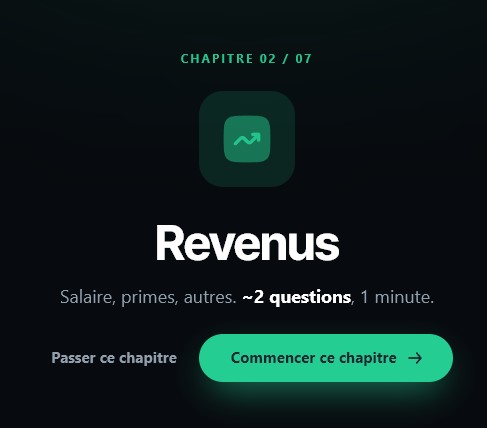
Quel que soit le mode choisi, le wizard est organisé en 7 chapitres dont chacun commence par un écran d'introduction qui annonce le thème, le nombre de questions et le temps estimé.
| # | Chapitre | Couverture |
|---|---|---|
| 01 | Vous | Année de naissance, situation familiale, conjoint·e, enfants à charge |
| 02 | Revenus | Salaire, intéressement, autres revenus |
| 03 | Logement | Résidence principale, locatif (achat, emprunt, loyers, charges) |
| 04 | Épargne | Comptes courants, livrets (Livret A, LDD…) |
| 05 | Placements | PEA, CTO, assurance vie, PER, cryptos |
| 06 | Dépenses | Postes de dépense mensuels (logement, courses, transport…) |
| 07 | Objectif | Votre cible FIRE (reste à vivre mensuel souhaité) |
Chaque chapitre a sa couleur d'accent propre, qui teinte l'arrière-plan du wizard pour vous repérer visuellement dans la progression.
Naviguer dans le wizard
En bas de l'écran, plusieurs commandes sont disponibles pendant les questions :
Suivant
Le bouton principal valide la réponse en cours et passe à la question suivante. Il reste désactivé tant que vous n'avez pas répondu à la question affichée.
Astuce clavier : Appuyez sur Entrée pour valider la question et passer à la suivante.
Retour
Permet de revenir à la question précédente pour modifier votre réponse. L'historique de navigation est conservé pendant toute la session.
Je ne sais pas
Si vous ne connaissez pas la réponse à une question donnée, ce bouton la saute uniquement : le wizard passe à la question suivante sans rien écrire pour celle-ci.
Pas maintenant
Permet de sauter le chapitre entier. Toutes les questions du chapitre courant sont marquées comme passées et le wizard saute directement à l'introduction du chapitre suivant.
C'est utile par exemple si vous n'êtes pas propriétaire (sautez le chapitre Logement) ou si vous n'avez pas encore défini de budget (sautez Dépenses).
Sur mobile, Je ne sais pas et Pas maintenant sont regroupés en un seul bouton Passer, qui se comporte comme « Je ne sais pas ».
Terminer maintenant
Lien discret en bas à gauche : il arrête le wizard immédiatement et applique uniquement les réponses déjà saisies. Pratique si vous voulez voir le résultat dès maintenant et compléter le reste plus tard via la pastille.
L'écran de fin
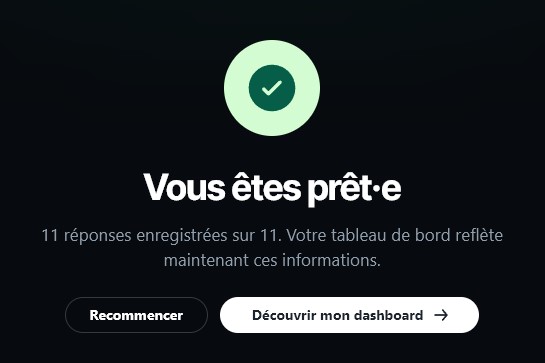
Une fois la dernière question validée (ou après un Terminer maintenant), un écran de confirmation récapitule le nombre de réponses enregistrées sur le total applicable. Deux actions sont proposées :
- Découvrir mon dashboard : ferme le wizard et vous ramène au tableau de bord, désormais alimenté par vos réponses.
- Recommencer : remet le wizard à zéro et vous renvoie sur l'écran d'accueil pour relancer une session.
Bon à savoir : Le wizard ne supprime jamais les données existantes. Si vous le relancez après une première session, les questions dont la réponse a été enregistrée précédemment seront automatiquement sautées (mode « remplir les trous »).
Quand le wizard n'est-il pas accessible ?
Pour éviter d'écraser des données par erreur, le wizard est désactivé dans certains contextes :
- En mode scénario : si un scénario est actif (bandeau coloré en haut de l'écran), le wizard détecte la situation et affiche un avertissement avec un bouton pour désactiver le scénario avant de continuer.
- En consultation d'un patrimoine partagé : si vous consultez les données d'un proche via la section Partage, ni la bannière ni la pastille ne s'affichent.
- En mode CGP : si vous êtes connecté en tant que conseiller en gestion de patrimoine et consultez le compte d'un client, le wizard est masqué.
- En compte démo : le wizard ne s'affiche pas non plus pour préserver le jeu de données de démonstration.
Dans tous ces cas, il vous suffit de revenir à votre profil personnel pour retrouver l'accès au wizard.
Que se passe-t-il une fois terminé ?
À la validation finale, le wizard applique vos réponses en une seule passe :
- Votre statut et le nombre d'enfants sont créés ou mis à jour à la date du jour.
- Votre salaire (et celui de votre conjoint·e le cas échéant) est ajouté avec un point de donnée à la date du jour.
- Vos comptes bancaires, comptes-titres et cryptos sont créés avec leur solde initial.
- Vos biens immobiliers sont ajoutés avec leur prix d'achat, l'éventuel emprunt, les charges et le loyer s'il s'agit d'un locatif.
- Vos postes de dépenses sont créés dans les bonnes catégories du budget.
- Votre objectif FIRE (reste à vivre mensuel) est enregistré.
Toutes ces données sont modifiables depuis les pages dédiées de l'application — le wizard ne fait que poser une base cohérente. Pour affiner une valeur, rendez-vous sur la page concernée et utilisez l'éditeur graphique de données temporelles.
En résumé
- Le wizard accélère la configuration initiale : 3 à 20 minutes selon le niveau de détail choisi.
- Trois points d'entrée : lancement automatique au premier démarrage, bannière sur le tableau de bord, pastille de progression dans l'en-tête.
- 7 chapitres thématiques avec introductions claires et possibilité de sauter chapitre par chapitre.
- Aucune donnée n'est écrite avant la validation finale — vous restez en contrôle.
- Désactivé en mode scénario, partage, CGP et démo pour protéger vos données.
- Vous pouvez relancer le wizard à tout moment via la pastille — il complétera uniquement les sections manquantes.
Pour aller plus loin sur la configuration manuelle, consultez le guide de démarrage rapide qui détaille les pages essentielles, ou l'article sur l'éditeur de données temporelles pour comprendre comment affiner chaque valeur.
Tags : #wizard #onboarding #profil #démarrage rapide #nouveaux utilisateurs #assistant #première connexion